🌎 English
Vollständige Video-Management-Lösung für REDAXO CMS – automatische Optimierung, Schnitt-Editor, Untertitel und detaillierte Video-Analyse, alles in einem Addon!
- PHP-Funktion
exec,shell_execoderproc_openaktiviert - FFmpeg und FFprobe ab Version 4.3 installiert und im PATH verfügbar
- Für die automatische Optimierung empfohlen: das AddOn Cronjob
- REDAXO 5.18.1 oder höher
- PHP 8.1 oder höher
- Wichtig: Das VideoPreview-Addon muss deinstalliert werden (Funktionalität ist integriert)
- Automatische Optimierung (neu in 5.0) – neue Videos werden nach dem Hochladen und per Cronjob auf eine Standardgröße heruntergerechnet, siehe unten
- Hintergrundverarbeitung – Browser schließen während der Konvertierung möglich; das Ergebnis wird beim nächsten Backend-Aufruf oder Cronjob übernommen
- Intelligente Medienpool-Integration mit
web_-Prefix - Metadaten-Erhaltung (Titel, Beschreibung, Copyright)
- Kompressionsanzeige zeigt eingesparten Speicherplatz, getrennt ausgewiesen für Webversion und Optimieren
- Auto-Cleanup für Originaldateien nach erfolgreicher Konvertierung (nur Webversion-Modus)
- Einfache Einstellungen statt FFmpeg-Kommandos: Größe (Original, Full HD, HD, 480p, 360p), Qualität (hoch, ausgewogen, kleine Datei) und Ton (behalten, Lautstärke angleichen, entfernen) – getrennt für „Optimieren“ (Original ersetzen) und „Webversion erstellen“ (neue Datei)
- Immer enthalten: H.264/AAC, browsertaugliches Farbformat (yuv420p), Fast Start (Video startet sofort), nur die erste Bild- und Tonspur. Videos werden nie vergrößert, Hochformat bleibt Hochformat (Full HD: höchstens 1920 × 1080 bzw. 1080 × 1920)
- Mehrere Varianten pro Video: existiert bereits eine Webversion, bietet ein Dialog neben „Überschreiben“ auch „Zusätzliche Variante anlegen“ mit eigener Größe (
web_<name>_2.mp4,_3.mp4, …) - Einstellungs-Hinweis direkt an den Buttons, z. B. „Full HD · Ausgewogen · mit Ton“
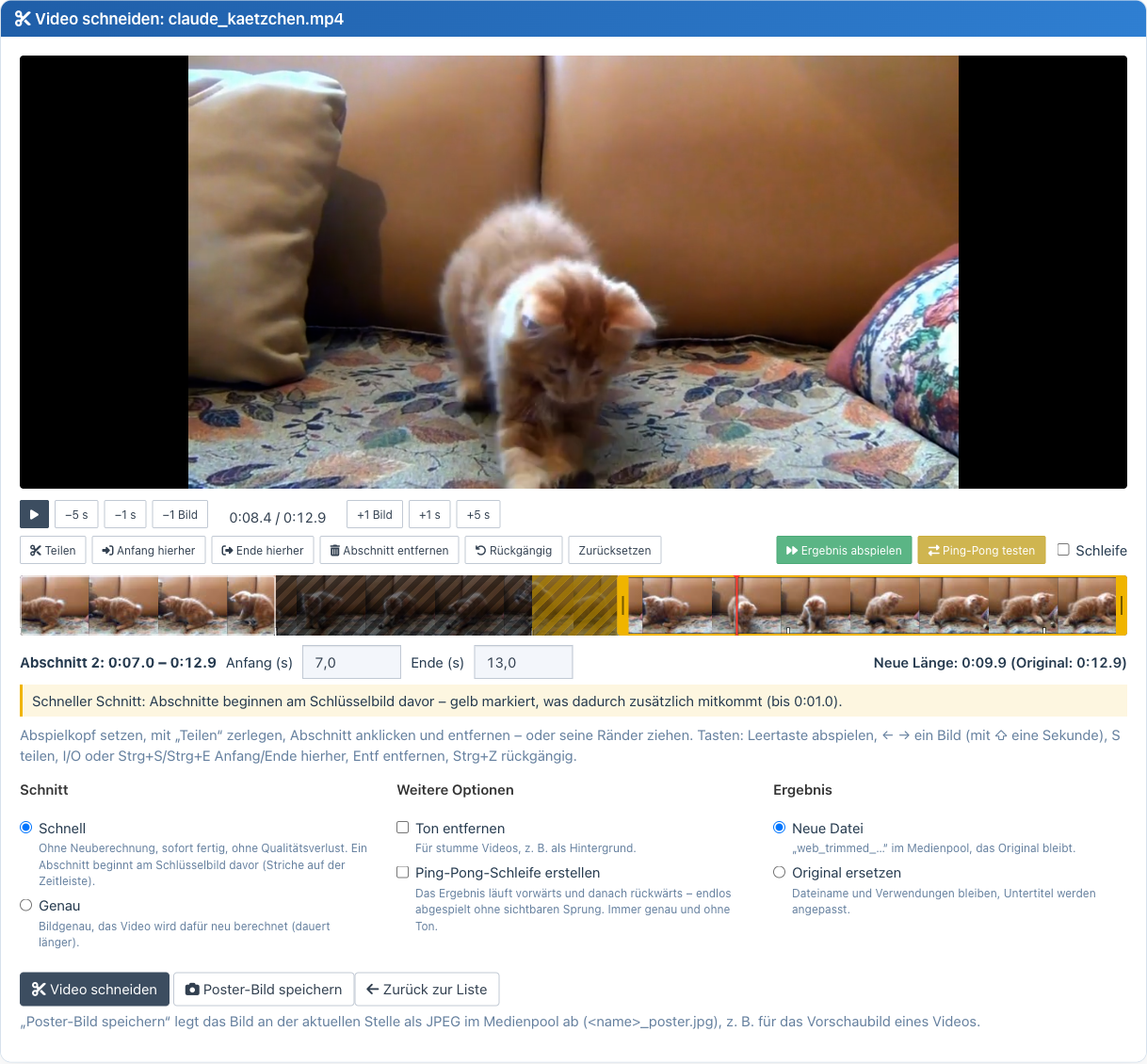
- Zeitleiste mit Vorschaubildern: teilen, Abschnitte entfernen, Ränder ziehen, rückgängig – auch mehrere Teile herausschneiden
- Schnell (ohne Neuberechnung, verlustfrei, ab Schlüsselbild – die Zeitleiste zeigt, was dadurch mitkommt) oder genau (bildgenau)
- Ergebnis abspielen (Bereichstest) springt über entfernte Teile, Schleife und Ping-Pong testen für die Vorschau
- Ton entfernen und Ping-Pong-Schleife erstellen (vorwärts + rückwärts, nahtlos) wie bisher
- Ergebnis als neue Datei (
web_trimmed_…) oder anstelle des Originals – Untertitel werden mitgeschnitten - Läuft als Hintergrund-Auftrag mit Fortschritt; Seite darf geschlossen werden
- Poster-Bild erstellen: aktuelle Abspielposition als Standbild (JPEG) im Medienpool speichern
- Tastatur: Leertaste, ← → (Bild/Sekunde), S teilen, I/O bzw. Strg+S/Strg+E Anfang/Ende, Entf, Strg+Z
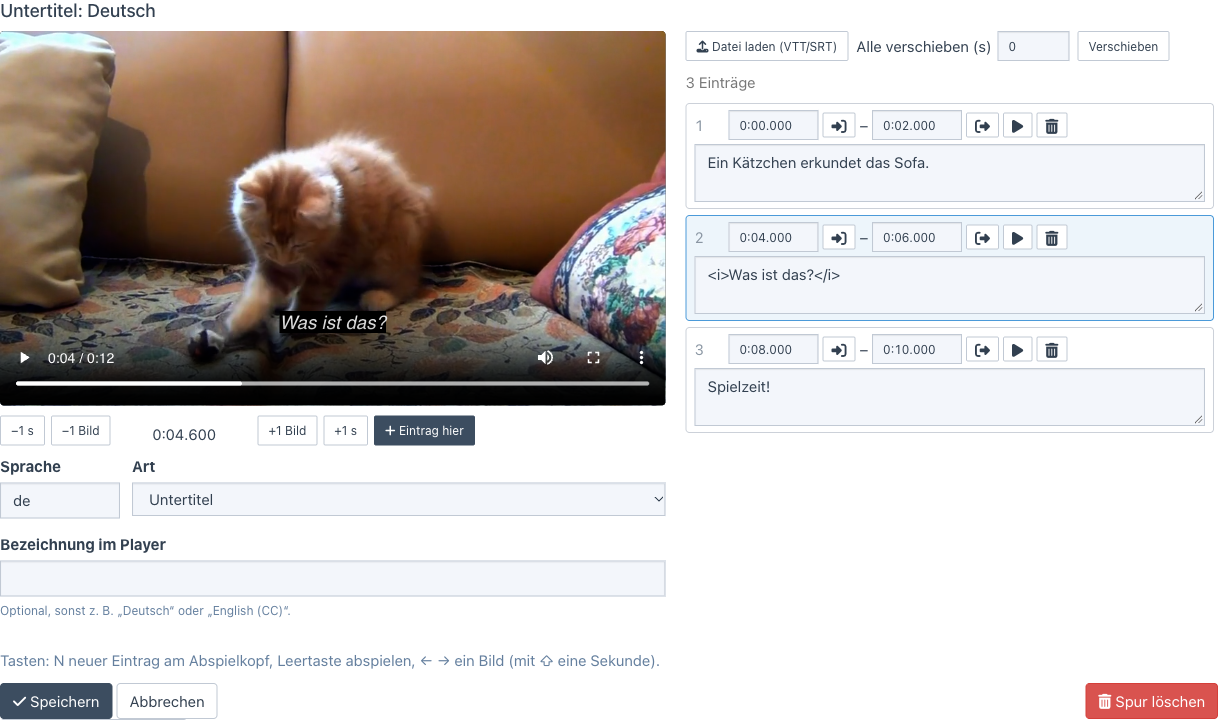
- Editor mit Live-Vorschau im Video: Eintrag am Abspielkopf (Taste N), Zeiten per Knopf oder Eingabe (
1:05.250) - Je Video beliebig viele Spuren: Untertitel, Untertitel für Gehörlose und Kapitel, je Sprache
- Import von WebVTT und SRT (auch UTF-16/Windows-1252), alle Einträge verschieben
- Gespeichert als gesäubertes WebVTT im Medienpool, mit dem Video verknüpft; beim Schneiden automatisch mitgeschnitten
- Auslieferung für die Website mit dem richtigen Dateityp (
text/vtt) – sieheVideoInfo::trackTags()
- Detaillierte technische Analyse aller Video-Parameter
- Responsive Darstellung mit Layout-Schutz
- Optimierungsempfehlungen für Web-Performance
- Audio/Video-Stream-Details komplett verfügbar
- Automatische Thumbnail-Generierung aus Videos
- Media Manager Integration für responsive Bildgrößen
- Konfigurierbarer Zeitpunkt für Thumbnail-Extraktion
- Fallback-Placeholder bei FFmpeg-Problemen
- Module-Integration mit
VideoInfoKlasse (FriendsOfRedaxo\FFmpeg\VideoInfo) - Performance-optimierte Methoden für häufige Abfragen
- Template-Integration für Video-Galerien und responsive Player
- Optimierungs-Checks für automatische Qualitätsbewertung
- Medienpool → Video-Tools → Video-Konverter öffnen
- Gewünschtes Video in der tabellarischen Übersicht finden
- Direkt am Eintrag auf "Dieses Video konvertieren" klicken
- Browser schließen möglich – Konvertierung läuft weiter
- Fortschritt direkt am Eintrag verfolgen (Donut + optionales Protokoll)
- Fertig: Das Ergebnis wird übernommen, sobald die Seite wieder geöffnet wird, beim nächsten Backend-Aufruf oder beim nächsten Cronjob
- Video-Tools → Einstellungen → Automatische Optimierung einschalten
- Standardgröße wählen: Full HD (empfohlen), HD oder Klein (z. B. für Hintergrundvideos)
- Festlegen, ob nur neue oder auch alle vorhandenen Videos bearbeitet werden
Danach wird jedes neu hochgeladene Video sofort im Hintergrund geprüft; der Cronjob „FFmpeg: Videos automatisch optimieren“ (wird beim Einschalten automatisch angelegt, alle 10 Minuten) arbeitet weitere Videos nacheinander ab und übernimmt fertige Ergebnisse.
Bearbeitet wird nur, was es nötig hat:
| Befund | Was passiert |
|---|---|
| größer als die Standardgröße | heruntergerechnet (nie vergrößert) |
| Datenrate zu hoch | neu berechnet – ersetzt nur, wenn die Datei kleiner wird |
| Codec nicht H.264 (z. B. HEVC vom iPhone) oder Farbformat nicht yuv420p | neu berechnet – ersetzt auch, wenn die Datei größer wird, denn sonst spielt das Video in vielen Browsern nicht |
| nur Fast Start fehlt | verlustfrei umsortiert (Sekunden, keine Neuberechnung) |
| alles in Ordnung | bleibt unverändert |
Dateiname, Titel, Kategorie und alle Verwendungen bleiben erhalten. Bearbeitet werden MP4, M4V und MOV (bei anderen Formaten müsste sich der Dateiname ändern). Jedes Video wird nur einmal geprüft; wird es ersetzt (neuer Upload), erneut.
Für einen System-Cronjob oder um den Bestand auf einmal abzuarbeiten:
php redaxo/bin/console ffmpeg:optimize          # ein Durchgang wie der Cronjob
php redaxo/bin/console ffmpeg:optimize --wait # alle wartenden Videos nacheinander, wartet auf jedes- Medienpool → Video-Tools → Video-Trimmer aufrufen (oder in der Detailansicht eines Videos „Video schneiden“)
- Video aus der Liste auswählen (alle Typen verfügbar)
- Abspielkopf setzen (Zeitleiste anklicken, Pfeiltasten, ±1 Bild/Sekunde) und mit Teilen zerlegen
- Abschnitt anklicken und entfernen – oder seine Ränder ziehen bzw. Anfang/Ende genau eintippen
- Ergebnis abspielen prüft das Ergebnis, Schleife wiederholt es, Ping-Pong testen spielt es vor- und rückwärts
- Schnell oder Genau wählen, optional Ton entfernen / Ping-Pong-Schleife erstellen
- Neue Datei (
web_trimmed_*) oder Original ersetzen – „Video schneiden“ startet den Auftrag - Poster-Bild speichern: Standbild an der aktuellen Stelle als
<name>_poster.jpgim Medienpool
- Medienpool → Video-Tools → Untertitel (oder in der Detailansicht eines Videos „Untertitel“)
- Video wählen → Untertitel hinzufügen oder eine vorhandene Spur bearbeiten
- Sprache, Art und optional die Bezeichnung im Player festlegen
- Einträge schreiben (N = neuer Eintrag am Abspielkopf) oder eine VTT/SRT-Datei laden
- Speichern – die Spur liegt als
<video>-<sprache>.vttim Medienpool
- Medienpool → Video-Tools → Video-Informationen öffnen
- Video aus der Liste auswählen
- Komplette technische Analyse ansehen:
- Auflösung, Bitrate, Codec, Framerate
- Audio-Details, Seitenverhältnis
- Optimierungsempfehlungen mit Score
- Direkter Zugang zu Trimmer und Konverter
<?php
use FriendsOfRedaxo\FFmpeg;

// Video-Informationen in Modulen abrufen
$videoFile = 'REX_MEDIA[1]';
$info = VideoInfo::getBasicInfo($videoFile);

if ($info) {
    echo '<div class="video-info">';
    echo '<h3>' . $info['filename'] . '</h3>';
    echo '<p>Dauer: ' . $info['duration_formatted'] . '</p>';
    echo '<p>Auflösung: ' . $info['width'] . ' × ' . $info['height'] . ' px</p>';
    echo '<p>Seitenverhältnis: ' . $info['aspect_ratio'] . '</p>';
    echo '<p>Dateigröße: ' . $info['filesize_formatted'] . '</p>';
    echo '</div>';
}
?><?php
use FriendsOfRedaxo\FFmpeg;
$videoFile = 'REX_MEDIA[1]';
// Nur Dauer ermitteln (performance-optimiert)
$duration = VideoInfo::getDuration($videoFile);
echo 'Dauer: ' . $duration . ' Sekunden';
// Nur Seitenverhältnis
$ratio = VideoInfo::getAspectRatio($videoFile);
echo 'Format: ' . $ratio;
?><?php
use FriendsOfRedaxo\FFmpeg;
$videoFile = 'REX_MEDIA[1]';
$status = VideoInfo::getOptimizationStatus($videoFile);
if ($status['optimized']) {
echo '<span class="badge badge-success">Web-optimiert</span>';
} else {
echo '<span class="badge badge-warning">Nicht optimiert</span>';
foreach ($status['recommendations'] as $rec) {
echo '<li>' . $rec . '</li>';
}
}
echo '<p>Score: ' . $status['score'] . '/100</p>';
?><?php
use FriendsOfRedaxo\FFmpeg;
$videoFile = 'REX_MEDIA[1]';
$info = VideoInfo::getBasicInfo($videoFile);
if ($info) {
// CSS-Klasse basierend auf Seitenverhältnis
$aspectClass = match($info['aspect_ratio']) {
'16:9' => 'video-widescreen',
'9:16' => 'video-portrait',
'1:1' => 'video-square',
default => 'video-standard'
};
echo '<div class="video-container ' . $aspectClass . '">';
echo '<video controls>';
echo '<source src="' . rex_url::media($videoFile) . '" type="video/mp4">';
echo '</video>';
echo '</div>';
}
?><?php
$videoFile = 'REX_MEDIA[1]';
// WebP-Vorschau (animiert) - benötigt Media Manager Typ mit 'rex_effect_video_to_webp'
$webpPreview = rex_media_manager::getUrl('video_webp', $videoFile);
echo '<img src="' . $webpPreview . '" alt="Video WebP Preview">';
// MP4-Vorschau (ohne Ton) - benötigt Media Manager Typ mit 'rex_effect_video_to_preview'
$mp4Preview = rex_media_manager::getUrl('video_preview', $videoFile);
echo '<video autoplay muted loop><source src="' . $mp4Preview . '" type="video/mp4"></video>';
// Kombination: WebP als Fallback für MP4
echo '<video autoplay muted loop poster="' . $webpPreview . '">';
echo '<source src="' . $mp4Preview . '" type="video/mp4">';
echo '<img src="' . $webpPreview . '" alt="Video Preview">';
echo '</video>';
?><?php
use FriendsOfRedaxo\FFmpeg;
// Video-Liste aus dem Medienpool
$sql = rex_sql::factory();
$videos = $sql->getArray('SELECT filename FROM rex_media WHERE filetype LIKE "video/%"');
echo '<div class="video-gallery">';
foreach ($videos as $video) {
$filename = $video['filename'];
$info = VideoInfo::getBasicInfo($filename);
// WebP-Thumbnail für bessere Performance
$thumbnail = rex_media_manager::getUrl('video_webp_thumb', $filename);
if ($info && $thumbnail) {
echo '<div class="video-item">';
echo '<a href="' . rex_url::media($filename) . '" data-lightbox="videos">';
echo '<img src="' . $thumbnail . '" alt="' . $info['filename'] . '">';
echo '<div class="video-overlay">';
echo '<span class="play-button">▶</span>';
echo '<span class="duration">' . $info['duration_formatted'] . '</span>';
echo '</div>';
echo '</a>';
echo '</div>';
}
}
echo '</div>';
?>getInfo($filename)– Vollständige Video-InformationengetBasicInfo($filename)– Grundlegende Infos für TemplatesgetDuration($filename)– Nur Video-Dauer (schnell)getAspectRatio($filename)– Nur SeitenverhältnisgetOptimizationStatus($filename)– Web-Optimierung mit ScoreisMobileOptimized($filename)– Mobile-Kompatibilität prüfenhasFaststart($filename)– startet das Video sofort (Index am Dateianfang)?tracks($filename)/trackTags($filename, $defaultLang)– Untertitel und Kapitel für die Website
use FriendsOfRedaxo\FFmpeg\VideoInfo;

echo '<video controls src="' . rex_url::media('film.mp4') . '">'
    . VideoInfo::trackTags('film.mp4', 'de')   // <track>-Elemente, deutsche Untertitel voreingeschaltet
    . '</video>';

foreach (VideoInfo::tracks('film.mp4') as $track) {
    // ['file' => 'film-de.vtt', 'url' => '/index.php?rex-api-call=ffmpeg_track&…', 'lang' => 'de', 'kind' => 'subtitles', 'label' => 'Deutsch']
}
Die Adresse liefert die Spur als text/vtt aus – viele Webserver kennen die Endung .vtt nicht und schicken
text/plain, das Browser für <track> ablehnen.
Mit einem kleinen Projekt-AddOn (oder im boot.php des Projekt-AddOns) lassen sich eigene Abläufe bauen – etwa
mehrere Fassungen nach jedem Upload. Es läuft immer nur eine Konvertierung gleichzeitig; weitere Aufträge kommen in
die Warteschlange und laufen nacheinander (weiter nach jedem fertigen Auftrag, per Cronjob und mit
php redaxo/bin/console ffmpeg:optimize --wait).
use FriendsOfRedaxo\FFmpeg\Presets;
use FriendsOfRedaxo\FFmpeg\Queue;
use FriendsOfRedaxo\FFmpeg\VideoInfo;

rex_extension::register('MEDIA_ADDED', static function (rex_extension_point $ep): void {
    $file = (string) $ep->getParam('filename');
    if (!VideoInfo::isSupportedVideoFile($file)) {
        return;
    }
    $name = pathinfo($file, PATHINFO_FILENAME);
    foreach (['480p', '720p', '1080p'] as $size) {
        // Presets::build(Größe, Qualität, Ton) – nie vergrößert, H.264/AAC, Fast Start
        Queue::add($file, Presets::build($size, 'balanced', 'keep'), $name . '-' . $size . '.mp4', ['size' => $size]);
    }
});
Queue::add(string $video, string $command, ?string $output = null, array $extra = [])
| Parameter | Bedeutung |
|---|---|
$video |
Dateiname im Medienpool |
$command |
ffmpeg-Kommando mit den Platzhaltern INPUT und OUTPUT.<endung> – am einfachsten Presets::build() |
$output |
Dateiname der neuen Fassung im Medienpool (Titel, Beschreibung und Copyright werden übernommen); null ersetzt das Original |
$extra |
eigene Daten, kommen im Auftrag und in FFMPEG_JOB_DONE wieder an |
Die Quelle wird bei Aufträgen aus der Warteschlange nie gelöscht. Weitere Methoden: Queue::pending(),
Queue::remove($id).
Presets::build($size, $quality, $audio): $size = original, 1080p, 720p, 480p, 360p · $quality =
high, balanced, small · $audio = keep, normalize (−16 LUFS), remove. Presets::FASTSTART_REMUX sortiert
verlustfrei um.
| Erweiterungspunkt | Wann | Subject / Parameter |
|---|---|---|
FFMPEG_JOB_COMMAND |
vor jedem Auftrag (Buttons, Automatik, Schnitt, Warteschlange) | Subject: Kommando (änderbar, Platzhalter bleiben) · video, mode (new_file/overwrite), extra |
FFMPEG_JOB_DONE |
nach jedem Auftrag, fertig oder mit Fehler | job (VideoJob), video, result (Dateiname des Ergebnisses), status (done/error), mode, extra |
FFMPEG_AUTO_OPTIMIZE |
bevor die automatische Optimierung ein Video bearbeitet | Subject: [Grund, nicht webtauglich, nur umsortieren] oder null; null zurückgeben = überspringen · media, preset |
Beispiel: nach jeder neuen Fassung ein Poster anlegen und Videos aus einer Kategorie von der Automatik ausnehmen:
rex_extension::register('FFMPEG_JOB_DONE', static function (rex_extension_point $ep): void {
    if ('done' === $ep->getParam('status') && ($ep->getParam('extra')['size'] ?? '') === '1080p') {
        // z. B. Benachrichtigung, eigene Verknüpfung, weiterer Queue::add() …
    }
});

rex_extension::register('FFMPEG_AUTO_OPTIMIZE', static function (rex_extension_point $ep) {
    return 12 === $ep->getParam('media')->getCategoryId() ? null : $ep->getSubject();
});- Alle Backend-Schnittstellen (
ffmpeg_convert,ffmpeg_editor,ffmpeg_stream) sind nur im Backend erreichbar, verlangen ein CSRF-Token und prüfen das Rechtffmpeg[]sowie das Medienpool-Recht für die Kategorie des Videos. Bis 4.9 warffmpeg_convertauch über das Frontend und ohne Token aufrufbar. - Öffentlich ist nur
ffmpeg_track: Es liefert ausschließlich.vtt-Dateien, die als Untertitel-Spur verknüpft sind (die ohnehin im Medienpool liegen), und beachtetrex_media::isPermitted()(z. B. Medienschutz von YCom). - ffmpeg-Kommandos entstehen nur aus festen Einstellungen bzw. PHP-Code; alle Argumente werden einzeln maskiert. Es gibt kein Eingabefeld für Kommandos mehr.
- Moderne Vorschau-Modal mit Loop-Option für schnelle Prüfungen
- Trimmer-UI mit direkt eingebetteten Controls, Scrubber und Bereichstest
- Theme-optimierte Darstellung für Light-, Dark- und Auto-Theme
- Zuverlässige Initialisierung im REDAXO-Backend auch nach Navigation ohne kompletten Reload
Ubuntu/Debian:
sudo apt update
sudo apt install ffmpeg
CentOS/RHEL:
sudo yum install epel-release
sudo yum install ffmpeg
macOS (Homebrew):
brew install ffmpegTest der Installation:
ffmpeg -version
ffprobe -version- Addon installieren über den Installer oder manuell
- Einstellungen unter Video-Tools → Einstellungen: Größe, Qualität und Ton für „Optimieren“ und „Webversion erstellen“, automatische Optimierung, Auto-Cleanup
Eigene FFmpeg-Kommandos lassen sich seit 5.0 nicht mehr eingeben: sie waren fehleranfällig und für Redakteure unverständlich. Frühere Einstellungen werden beim Update auf die passenden Optionen übertragen.
Video-Trimmer (Schnitt-Editor)
- Leertaste – abspielen / anhalten
- ← / → – ein Bild zurück / vor (mit ⇧ eine Sekunde), Pos1 / Ende – Anfang / Ende
- S – am Abspielkopf teilen
- I / O oder Strg + S / Strg + E – Anfang / Ende des gewählten Abschnitts hierher
- Entf – Abschnitt entfernen, Strg + Z – rückgängig
Untertitel
- N – neuer Eintrag am Abspielkopf, Leertaste – abspielen, ← / → – ein Bild (mit ⇧ eine Sekunde)
- MP4, AVI, MOV, WMV, WebM, MKV
- Alle von FFmpeg unterstützten Formate
- Konvertierte Videos:
web_originalname.mp4 - Zusätzliche Varianten:
web_originalname_2.mp4,_3.mp4, … (nächster freier Name) - Getrimmte Videos:
web_trimmed_originalname.mp4(Ping-Pong:…_loop.mp4) - Untertitel:
originalname-de.vtt,originalname-en-cc.vtt,originalname-de-chapters.vtt - Poster-Bilder:
originalname_poster.jpg - Duplikate: Automatischer Counter-Suffix
- Stream-Copy für verlustfreies Trimming
- Lazy Loading der Video-Informationen
- Caching von FFprobe-Ergebnissen
- Background Processing für Konvertierungen
- FFmpeg Installation prüfen:
which ffmpeg - PATH-Variable korrekt gesetzt?
- PHP
exec()Funktion verfügbar?
- Das VideoPreview-Addon muss deinstalliert werden
- Alle Thumbnail-Funktionen sind jetzt im FFmpeg-Addon integriert
- Media Manager Effekt "Video-Vorschau" bleibt unverändert funktional
- PHP-Zeitlimits erhöhen
- Disk-Space prüfen
- Dateiberechtigungen kontrollieren
- MIME-Types in der Datenbank prüfen
- Browser-Unterstützung für Video-Format
Alle Änderungen stehen in der CHANGELOG.md.
Dieses Addon steht unter der MIT-Lizenz. Beiträge sind willkommen!
Entwickelt für REDAXO CMS – Weil gute Videos eine gute Plattform verdienen! 🎬
- Lead Development: Thomas Skerbis (@skerbis)
- Original Version: Joachim Dörr (@joachimdoerr)
- Community: Friends Of REDAXO
- Schnitt- und Untertitel-Editor nach dem Vorbild des AddOns video_editor für REDAXO 6
- Beispielvideo in den Screenshots: Kätzchen von Pixabay
Friends Of REDAXO - https://github.com/FriendsOfREDAXO